Banyak pengguna setelah langganan Claude Pro sebenarnya baru memakai sebagian kecil dari kemampuan yang tersedia. Chat biasa, tanya jawab singkat, lalu selesai. Padahal di balik kolom chat yang terlihat sederhana itu, ada satu panel pengaturan bernama “Kemampuan” yang menyimpan banyak sekali fitur yang bisa mengubah cara Anda bekerja dengan Claude — dari sekadar asisten tanya-jawab menjadi partner kerja yang benar-benar mengingat konteks, membuat dokumen, hingga menjalankan kode.
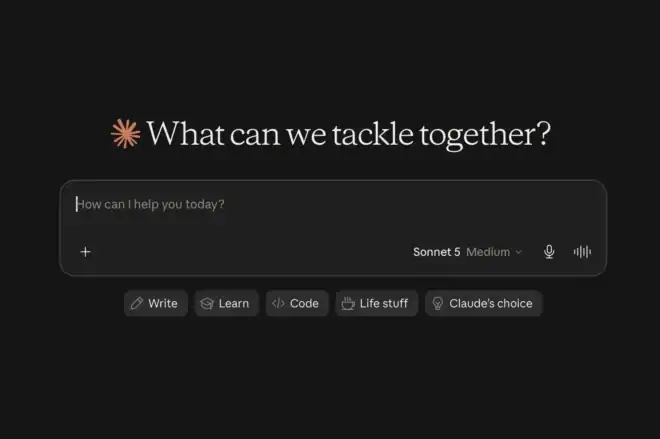
Artikel ini akan membahas fitur-fitur utama yang bisa Anda aktifkan dan manfaatkan secara maksimal, lengkap dengan tips praktis penggunaannya sehari-hari.
1. Aktifkan dan Manfaatkan Memori Claude
Salah satu lompatan terbesar dalam pengalaman menggunakan Claude adalah fitur memori. Ketika diaktifkan, Claude membangun pemahaman tentang konteks pekerjaan Anda dari waktu ke waktu. Bukan lagi sekadar chatbot yang “lupa” begitu percakapan berakhir.
Fitur ini bekerja dengan cara membaca, menulis, dan memperbarui entri memori secara real-time saat Anda mengobrol, bukan pada jadwal tertentu. Setiap proyek juga memiliki ruang memori dan ringkasan tersendiri. Sehingga konteks pekerjaan Anda tetap terfokus dan tidak tercampur antara satu topik dengan topik lainnya.
Tips praktis:
- Biarkan Claude membangun memori secara alami dari percakapan rutin Anda, tidak perlu memaksakan informasi.
- Gunakan menu “Lihat dan kelola memori” untuk mengecek apa saja yang sudah diingat. Hapus bila ada informasi yang sudah tidak relevan.
- Jika sedang membahas topik sensitif atau ingin sesi yang benar-benar bersih tanpa jejak, aktifkan mode incognito. Percakapan di mode ini tidak akan disimpan ke memori maupun riwayat chat.
2. Cari dan Rujuk Percakapan Sebelumnya
Selain memori, Claude juga bisa mencari detail relevan dari chat-chat lama Anda saat dibutuhkan. Fitur ini sangat membantu ketika Anda punya banyak percakapan tersebar dan butuh Claude “mengingat” sesuatu yang pernah dibahas berbulan-bulan lalu tanpa harus menjelaskan ulang dari nol.
Kombinasi memori plus pencarian riwayat chat inilah yang membuat Claude terasa seperti kolega yang benar-benar mengenal pekerjaan Anda. Tidak hanya sekedar alat yang harus di-briefing ulang setiap kali dibuka.
3. Manfaatkan Artefak untuk Hasil Kerja Nyata
Artefak adalah panel khusus yang muncul di samping percakapan ketika Claude menghasilkan sesuatu yang signifikan dan berdiri sendiri — kode, dokumen, desain, diagram, hingga halaman web interaktif. Alih-alih hasil kerja tenggelam di tengah teks obrolan panjang, Anda mendapatkan jendela terpisah yang bisa langsung dilihat, diedit, dan disempurnakan.
Yang perlu diperhatikan; sejak pembaruan terbaru, artefak hanya berfungsi penuh jika opsi “Eksekusi kode dan pembuatan file” ikut diaktifkan di pengaturan Kemampuan. Jadi kalau Anda merasa artefak tidak muncul seperti biasanya, cek dulu apakah toggle ini sudah menyala.
Beberapa contoh pemanfaatan artefak yang sering terlewat:
- Membuat laporan atau spreadsheet yang bisa langsung diunduh, bukan sekadar teks di layar.
- Membuat prototipe halaman web atau komponen desain untuk direview tim.
- Menyusun presentasi yang siap dipakai tanpa perlu menyalin manual ke aplikasi lain.
Anda juga bisa mempublikasikan artefak tertentu agar bisa dibagikan lewat tautan ke orang lain. Selain itu, cocok untuk hasil kerja yang ingin ditunjukkan ke klien atau rekan tanpa perlu mereka punya akun Claude.
4. Coba Visualisasi Inline untuk Data dan Diagram
Kalau pekerjaan Anda sering melibatkan data, alur proses, atau perbandingan angka, fitur visualisasi inline layak diaktifkan. Dengan fitur ini, Claude bisa langsung membuat grafik, diagram, atau visual interaktif di tengah percakapan tanpa Anda perlu meminta secara eksplisit dengan format tertentu.
Ini sangat berguna untuk kebutuhan seperti menjelaskan alur bisnis, dam membandingkan beberapa opsi. Bahkan bisa juga untuk sekadar membuat penjelasan konsep yang rumit jadi lebih mudah dicerna secara visual.
5. Aktifkan Eksekusi Kode dan Pembuatan File
Fitur ini memungkinkan Claude benar-benar menjalankan kode, membuat dokumen, spreadsheet, presentasi, PDF, hingga laporan data — bukan cuma menuliskan teks yang menyerupai hasil akhir. Bagi pengguna yang sering butuh output dalam format file siap pakai, fitur ini adalah salah satu yang paling berdampak dari seluruh pengaturan Kemampuan.
Perlu diingat, fitur ini juga menjadi prasyarat untuk beberapa skill (kemampuan tambahan berbasis instruksi khusus) agar bisa berjalan optimal.
6. Jelajahi Skills dan Konektor
Di bagian “Sesuaikan”, ada dua menu yang sering terlewat: Skills dan Konektor.
Skills adalah kumpulan instruksi dan praktik terbaik yang membantu Claude menghasilkan output dengan format dan kualitas tertentu — misalnya untuk membuat dokumen Word, spreadsheet Excel, atau presentasi PowerPoint yang rapi. Anda bisa mengaktifkan skill yang relevan dengan pekerjaan Anda, atau bahkan membuat skill kustom sendiri jika ada alur kerja yang sering berulang.
Konektor memungkinkan Claude terhubung dengan layanan lain di luar Claude.ai — seperti kalender, penyimpanan file, atau alat kerja tim tertentu — sehingga Claude bisa mengambil dan mengolah data langsung dari sumber tersebut, bukan hanya mengandalkan apa yang Anda ketik manual.
7. Gunakan Proyek untuk Pekerjaan yang Berulang
Jika Anda sering mengerjakan hal serupa — misalnya riset pasar mingguan, analisis data rutin, atau produksi konten dalam jumlah banyak — manfaatkan fitur Proyek. Setiap proyek punya ruang memori dan konteks tersendiri. Sehingga Claude tidak perlu “dijelaskan ulang” setiap kali Anda membuka sesi baru untuk pekerjaan yang sama.
Penutup
Claude Pro sebenarnya jauh lebih kaya fitur dibanding sekadar kolom chat. Memori yang membangun konteks dari waktu ke waktu, artefak untuk hasil kerja nyata, eksekusi kode untuk file siap pakai, sampai skill dan konektor yang bisa disesuaikan dengan alur kerja masing-masing. Semuanya dirancang supaya Claude bukan cuma menjawab pertanyaan, tapi benar-benar membantu menyelesaikan pekerjaan.
Langkah paling sederhana untuk mulai memaksimalkan semua ini: buka menu Kemampuan di pengaturan akun Anda, cek satu per satu toggle yang ada, dan aktifkan sesuai kebutuhan. Sedikit waktu untuk eksplorasi pengaturan ini bisa berdampak besar pada seberapa maksimal Claude bisa membantu pekerjaan Anda sehari-hari.